If someone is interested I'll translate the how-to stuff in English, so if you are leave a comment below.
Tuesday, July 5, 2016
Talking Sword Video
I shot a short video of the sword in a more finished version. It could still use some touches, but I think it already looks pretty damn awesome. And it talks!

Friday, July 1, 2016
Sprekend Zwaard (hout, foto's en video)
In de Maakbare Wereld van 2 juli kun je lezen over mijn sprekende zwaard. In mijn andere blog post kun je lezen over de elektronica kant van het verhaal. Maar zonder een omhulsel is het natuurlijk niks.
Ik heb mijn zwaard uit hout gemaakt omdat dat makkelijker te bewerken is zo thuis op de keukentafel :) De basis is een flinke lat waar ik grof de vorm op getekend heb en met een decoupeerzaag uitgezaagd. Vervolgens heb ik middenlijnen op alle zijdes getekend heb hier met vijlen naartoe geschuurd. Uiteindelijk met schuurpapier wat afgewerkt. Met beitels heb ik de naam van mijn zwaard gekerfd in runen schrift.
Om plaats te maken voor de elektronica heb ik in de kling met een beitel plek gemaakt. De batterij kwam aan de bovenkant en de Teensy en de speaker aan de onderkant.
De elektronica heb ik op hun plek gehouden met isolerend tape. Ook om later eventuele kortsluitingen te voorkomen. Mooi moment voor een video van mijn zwaard op dat punt met de elektronica in actie.
Een houten zwaard ziet er altijd wat knullig uit daarom heb ik het een metalen look gegeven die ik heb afgekeken van Adam Savage (bekend van Myth Busters). Check deze video voor de lange uitleg.
In het kort: bedek je zwaard met zelfkleven aluminium en duw voorzichtig lichtbelletjes er uit. Spuit matte zwarte verf over je zwaad. Als de verf droog is schuur je met en schuurpapiertje veel verf er weer af. Er blijft in al die onregelmatigheden, die je eerst misschien lelijk vond, wat verf achter en het eindresultaat is net een oud roestig metalen zwaard.

Ik heb mijn zwaard uit hout gemaakt omdat dat makkelijker te bewerken is zo thuis op de keukentafel :) De basis is een flinke lat waar ik grof de vorm op getekend heb en met een decoupeerzaag uitgezaagd. Vervolgens heb ik middenlijnen op alle zijdes getekend heb hier met vijlen naartoe geschuurd. Uiteindelijk met schuurpapier wat afgewerkt. Met beitels heb ik de naam van mijn zwaard gekerfd in runen schrift.
Om plaats te maken voor de elektronica heb ik in de kling met een beitel plek gemaakt. De batterij kwam aan de bovenkant en de Teensy en de speaker aan de onderkant.
De elektronica heb ik op hun plek gehouden met isolerend tape. Ook om later eventuele kortsluitingen te voorkomen. Mooi moment voor een video van mijn zwaard op dat punt met de elektronica in actie.
Afwerken
Een houten zwaard ziet er altijd wat knullig uit daarom heb ik het een metalen look gegeven die ik heb afgekeken van Adam Savage (bekend van Myth Busters). Check deze video voor de lange uitleg.In het kort: bedek je zwaard met zelfkleven aluminium en duw voorzichtig lichtbelletjes er uit. Spuit matte zwarte verf over je zwaad. Als de verf droog is schuur je met en schuurpapiertje veel verf er weer af. Er blijft in al die onregelmatigheden, die je eerst misschien lelijk vond, wat verf achter en het eindresultaat is net een oud roestig metalen zwaard.
 |
| Aluminium er op |
 |
| Zwart gespoten en opgeschuurd |

Ik hoop dat dit ook een leuke inspiratie kan zijn voor mensen. Het was mijn eerste echte ervaring met houtbewerking en het maken van een prop. Het was erg leuk.en ik ben best tevreden.
Sprekend Zwaard (elektronica dingen)
In de Volkskrant van 2 Juli kun je in mijn Maakbare Wereld bijdrage lezen dat ik een sprekend zwaard heb gemaakt. Ik zou hier wat onderdelen in meer detail willen uitleggen met name de elektronische delen.
In het zwaard heb ik een Teensy 3.2 met Prop shield gebruikt. Daarnaast een kleine metalen speaker en een oplaadbare batterij via Adafruit. De Teensy en prop shield heb ik aan elkaar gesoldeerd en na wat forum leeswerk en het goed bekijken van onderstaande foto wist ik hoe dat moest.
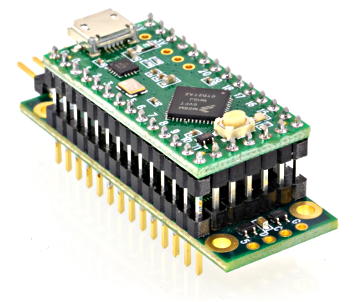 Je kunt zien dat er aan drie zijdes pinnetjes verbonden moeten worden.
De batterij moet op een 5V (rode draad) en GND (zwarte draad) pin aangesloten worden. Ik heb dit pas helemaal aan het einde gedaan nadat ik alle software er al op had. De speaker moet de + en - pinnen worden aangesloten.
Software
Je kunt de Teensy programmeren door een USB kabel aan te sluiten en de Arduino software te gebruiken met de Teensyduino add-on. De prop shield beschrijvingspagina heeft eerst een mooie beschrijving hoe je de sensoren kunt ijken en dat is zeker de moeite om even te doen.
Daarna wilde ik het geluid testen en daarvoor heb ik de code bekeken in Examples van de Arduino omgeving onder Talkie. Hier kun je een soort robot stem wat woordjes laten zeggen. Om deze code te laten werken moet je het volgende veranderen. Vervang AudioOutputI2S door AudioOutputAnalog en haal alles weg waar SGTL5000 staat.
Om het volume harder te krijgen moet je de volgende regels toevoegen.
Als je nu geluid kunt produceren kun je doorgaan om eigen geluiden af te spelen
Als je deze gevonden hebt moet je een bestand omzetten met:
sox file.mp3 --bits 16 --rate 44100 --channels 1 file.raw
Hier moet je nog je eigen bestandsnamen invullen. Het eindresultaat moet compleet in hoofdletters om te werken op de Teensy, dus bijvoorbeeld GELUID.RAW
Audio bestanden kopiëren
Als het omzetten gelukt is wil je het resultaat kopiëren op de flash drive van de prop shield. Allereerst moet de Teensy weten dat er iets gekopieerd gaat worden. Download eerst het volgende programma Teensytransfer. Je moet de usb mode op "Raw Hid" zetten in de Arduino omgeving. Om teensytransfertool.ino op je Teensy uploaden moet je ervoor zorgen dat het in een map staat samen met version.h, Teensytranser.h en Teensytranfer.cpp. Het ino bestand kun je dan uploaden op de Teensy.
In de map waar Teensytranser gedownload is vind je ook een teensytransfer.zip bestand waar in teensytransfer.exe te vinden is. Deze moet je uitpakken. In dezelfde map heb ik de gevonverteerde RAW bestanden geplaatst.
Hierna moet je weer de command line openen (cmd.exe) en naar de map gaan waar het teensytransfer.exe en RAW bestanden te vinden zijn.
Om te zien of alles in orde is tik je: teensytransfer -i teensy
Om een bestand te kopiëren tik je: teensytransfer -w eeprom GELUID.RAW
Om te zien of dat gelukt is tik je: teensytranser -l
Ik heb nu nog maar beperkt gebruik gemaakt van de mogelijkheden van de prop shield. Je kunt er ook knoppen op aansluiten of gewoon pins als tastsensor gebruiken. Sensoren die voor Arduino bedoeld zijn zullen ook wel werken denk ik zo. De prop shield kun je natuurlijk in van alles en nog wat verwerken.
Ik hoop dat dit stukje mensen wat sneller op weg helpt, want persoonlijk vond ik het een flinke speurtocht.
En zoals altijd, heb je vragen stel ze gerust.
Hardware
In het zwaard heb ik een Teensy 3.2 met Prop shield gebruikt. Daarnaast een kleine metalen speaker en een oplaadbare batterij via Adafruit. De Teensy en prop shield heb ik aan elkaar gesoldeerd en na wat forum leeswerk en het goed bekijken van onderstaande foto wist ik hoe dat moest.
De batterij moet op een 5V (rode draad) en GND (zwarte draad) pin aangesloten worden. Ik heb dit pas helemaal aan het einde gedaan nadat ik alle software er al op had. De speaker moet de + en - pinnen worden aangesloten.
Software
Je kunt de Teensy programmeren door een USB kabel aan te sluiten en de Arduino software te gebruiken met de Teensyduino add-on. De prop shield beschrijvingspagina heeft eerst een mooie beschrijving hoe je de sensoren kunt ijken en dat is zeker de moeite om even te doen.
Daarna wilde ik het geluid testen en daarvoor heb ik de code bekeken in Examples van de Arduino omgeving onder Talkie. Hier kun je een soort robot stem wat woordjes laten zeggen. Om deze code te laten werken moet je het volgende veranderen. Vervang AudioOutputI2S door AudioOutputAnalog en haal alles weg waar SGTL5000 staat.
Om het volume harder te krijgen moet je de volgende regels toevoegen.
 AudioMemory(20);
  dac1.analogReference(EXTERNAL); // much louder!
  delay(50);       // time for DAC voltage stable
  pinMode(5, OUTPUT);
  digitalWrite(5, HIGH); // turn on the amplifier
  delay(10);       // allow time to wake up
Als je nu geluid kunt produceren kun je doorgaan om eigen geluiden af te spelen
Audio bestanden gereedmaken
Je kunt op de pc een geluid opnemen of een ander geluid gebruiken, maar voordat dat je het kunt gebruiken moet je het eerst omzetten in het RAW formaat. Hiervoor kun je het programma Sox gebruiken. Dit programma moet je gebruiken vanaf de command line, daarvoor kun je zoeken in Windows naar cmd.exe (net als ms-dos vroeger :)). Ik heb er voor gekozen om de bestanden die ik wilde omzetten in dezelfde map als sox.exe te plaatsen.Bij mij was dat C:\Program Files (x86)\sox-14-4-2.Als je deze gevonden hebt moet je een bestand omzetten met:
sox file.mp3 --bits 16 --rate 44100 --channels 1 file.raw
Hier moet je nog je eigen bestandsnamen invullen. Het eindresultaat moet compleet in hoofdletters om te werken op de Teensy, dus bijvoorbeeld GELUID.RAW
Audio bestanden kopiëren
Als het omzetten gelukt is wil je het resultaat kopiëren op de flash drive van de prop shield. Allereerst moet de Teensy weten dat er iets gekopieerd gaat worden. Download eerst het volgende programma Teensytransfer. Je moet de usb mode op "Raw Hid" zetten in de Arduino omgeving. Om teensytransfertool.ino op je Teensy uploaden moet je ervoor zorgen dat het in een map staat samen met version.h, Teensytranser.h en Teensytranfer.cpp. Het ino bestand kun je dan uploaden op de Teensy.
In de map waar Teensytranser gedownload is vind je ook een teensytransfer.zip bestand waar in teensytransfer.exe te vinden is. Deze moet je uitpakken. In dezelfde map heb ik de gevonverteerde RAW bestanden geplaatst.
Hierna moet je weer de command line openen (cmd.exe) en naar de map gaan waar het teensytransfer.exe en RAW bestanden te vinden zijn.
Om te zien of alles in orde is tik je: teensytransfer -i teensy
Om een bestand te kopiëren tik je: teensytransfer -w eeprom GELUID.RAW
Om te zien of dat gelukt is tik je: teensytranser -l
Geluid afspelen
Nu is het toch eindelijk tijd om onze eigen geluiden af te spelen. Ik zal gelijk overgaan tot mijn eigen code. Hier zijn er drie bestanden die afgespeeld worden onder verschillende omstandigheden. Eentje bijvoorbeeld als er lang geen beweging is. De andere twee als opeens wel beweging of draaiing is. Aangezien we al genoeg gelezen hebben zal ik de code hier gewoon plaatsen. #include <NXPMotionSense.h>
#include <Wire.h>
#include <EEPROM.h>
#include <SPI.h>
#include <SD.h>
#include <SerialFlash.h>
#include <Audio.h>
NXPMotionSense imu;
NXPSensorFusion filter;
AudioPlaySerialflashRaw playFlashRaw1; //xy=145,62
AudioPlaySerialflashRaw playFlashRaw2; //xy=161,115
AudioMixer4 mixer1; //xy=390,210
AudioOutputAnalog dac1; //xy=740,251
AudioConnection patchCord1(playFlashRaw1, 0, mixer1, 0);
AudioConnection patchCord2(playFlashRaw2, 0, mixer1, 1);
AudioConnection patchCord3(mixer1, 0, dac1, 0);
AudioConnection patchCord4(mixer1, 0, dac1, 1);
int restTime = 0;
int yesTime = 10000;
int finallyTime = 10000;
void setup() {
pinMode(5, OUTPUT);
digitalWrite(5, HIGH);//Enable Amplified PROP shield
delay(10);
if (!SerialFlash.begin()) {
while (1)
{
Serial.println ("Cannot access SPI Flash chip");
delay (1000);
}
}
AudioMemory(20);
dac1.analogReference(EXTERNAL); // much louder!
delay(50); // time for DAC voltage stable
pinMode(5, OUTPUT);
digitalWrite(5, HIGH); // turn on the amplifier
delay(10);
mixer1.gain(0, 0.4);
mixer1.gain(1, 0.4);
//Serial.begin(9600);
imu.begin();
//filter.begin(100);
}
void loop() {
float ax, ay, az;
float gx, gy, gz;
float mx, my, mz;
//float roll, pitch, heading;
float energy = 0;
float turn = 0;
if (imu.available()) {
// Read the motion sensors
imu.readMotionSensor(ax, ay, az, gx, gy, gz, mx, my, mz);
energy = sqrt(ax*ax+ay*ay+az*az);
turn = sqrt(gx*gx + gy*gy + gz*gz);
Serial.println("turn: " );
Serial.println(turn);
}
if (turn > 400)
{
if (finallyTime > 100000)
{
playFlashRaw1.play("FINALLY.RAW");
delay(2000);
}
restTime = 0;
finallyTime = 0;
}
if (energy> 3.5)
{
if(yesTime>10000)
{
playFlashRaw1.play("YES.RAW");
//Serial.println ("sound played?");
delay(2000);
}
restTime = 0;
yesTime = 0;
}
restTime = restTime + 1;
yesTime = yesTime +1;
finallyTime = finallyTime +1;
if (restTime > 1000000)
{
playFlashRaw1.play("EZKIEL.RAW");
delay(10000);
restTime = 0;
}
// Update the SensorFusion filter
// filter.update(gx, gy, gz, ax, ay, az, mx, my, mz);
// print the heading, pitch and roll
/*roll = filter.getRoll();
pitch = filter.getPitch();
heading = filter.getYaw();
Serial.print("Orientation: ");
Serial.print(heading);
Serial.print(" ");
Serial.print(pitch);
Serial.print(" ");
Serial.println(roll);*/
}
Final Notes
Ik heb nu nog maar beperkt gebruik gemaakt van de mogelijkheden van de prop shield. Je kunt er ook knoppen op aansluiten of gewoon pins als tastsensor gebruiken. Sensoren die voor Arduino bedoeld zijn zullen ook wel werken denk ik zo. De prop shield kun je natuurlijk in van alles en nog wat verwerken.
Ik hoop dat dit stukje mensen wat sneller op weg helpt, want persoonlijk vond ik het een flinke speurtocht.
En zoals altijd, heb je vragen stel ze gerust.
Friday, May 20, 2016
Maakbare Wereld t-shirts
Wie wil er nu niet een supergaaf Maakbare Wereld t-shirt? Ik in elk geval wel en daarom heb ik er maar eentje ontworpen.


Waar kun je zoiets moois bestellen vraag je je af? Nou hier.
Er zijn meerdere modellen verkrijgbaar. Als je op 24 of 25 mei besteld gebruik dan de code 20FUN waardoor zomaar 20% korting krijgt op je bestelling.
Friday, May 6, 2016
Harry Potter fotolijst
In de Maakbare Wereld van 7 mei 2016 kun je lezen over mijn Harry Potter lijst.
Ik wil hier nog wat uitleg geven waarvoor niet genoeg ruimte was en natuurlijk de code die ik geschreven heb.
Allereerst wil ik Antratek bedanken die mij gesponsord hebben bij dit project, omdat ze dit een erg leuk idee vonden. Het is een goeie plek om Arduino-, Raspberry Pi- en wat al niet voor spullen te bestellen.
Gelijk maar even een demo van hoe het werkt in het echt:
Verder moet je niet vergeten dat je een draadloos toetsenbord en muis nodig hebt en ook een wifi dongle om updates te kunnen downloaden.
Bij de pins op de Raspberry Pi staan geen nummers of namen, dus je moet wel een beetje opletten waar je wat inprikt.


Ik heb een grote houten lijst er rond gebouwd, zodat ik het geheel rechtop kan zetten op een kast, maar je kunt ook zelf iets moois verzinnen.
De code is denk ik goed te begrijpen. Het begint met een heleboel libraries die geïmporteerd worden. de pin voor de bewegingssensor wordt geactiveerd. De namen van de verschillende mappen worden vernoemd. Daarna komt er een while loop waar de filmpje in een subprocress worden afgespeeld.
De filmpjes heten 1.h264, 2.h264, etc. De variable 'scene' begint bij 1 en wordt steeds eentje opgehoopt tot de laatste (11) is bereikt.
Het program is niet ideaal, maar ik wilde het ook niet te ingewikkeld maken. Hopelijk vind ik nog eens tijd om bugs op te lossen, om een functie in te bouwen waarmee je kunt stoppen en nog wat meer interacties in te bouwen (ik heb nog wat meer filmfragmenten klaarliggen).
Al met al zijn er heleboel stappen die je moet doorlopen, maar allemaal wel te doen op zich. Ze zijn ook niet zo afhankelijk van elkaar. Je kunt bijvoorbeeld best later nog nieuwe filmpjes maken. Of de code aanpassen zodat de filmpjes in een andere volgorde worden gespeeld.
Zoals als altijd, heb je vragen stel ze gerust. Ik ben vast dingen vergeten uit te leggen en sommige dingen waren voor mij misschien logisch die voor iemand anders heel onduidelijk zijn. Het was voor mij de eerste keer dat ik met een Raspberry Pi heb gewerkt en het viel me heel erg mee, maar het blijft complex.
Happy building!
Ik wil hier nog wat uitleg geven waarvoor niet genoeg ruimte was en natuurlijk de code die ik geschreven heb.
Allereerst wil ik Antratek bedanken die mij gesponsord hebben bij dit project, omdat ze dit een erg leuk idee vonden. Het is een goeie plek om Arduino-, Raspberry Pi- en wat al niet voor spullen te bestellen.
Demo
Gelijk maar even een demo van hoe het werkt in het echt:
Hardware
Ik heb de volgende hardware gebruikt: een Raspberry Pi 2, een 7" touch screen van Raspberry Pi, en een HC-SR501 bewegingssensor. Er moeten nog wat draadjes bij kijken, maar dit keer geen solderen.Verder moet je niet vergeten dat je een draadloos toetsenbord en muis nodig hebt en ook een wifi dongle om updates te kunnen downloaden.
Bij de pins op de Raspberry Pi staan geen nummers of namen, dus je moet wel een beetje opletten waar je wat inprikt.

Het scherm heeft een platte dunne stekker waar niet veel fout mee kunt doen. Daarnaast moet je ook nog vier draadjes verbinden tussen de Raspberry en het scherm. 5V, Ground, GPIO 2 (pin 02) en GPIO 3 (pin 05).
de bewegingssensor heeft ook 5V en Ground nodig en nog een laatste die naar een GPIO pin moet. Ik heb daarvoor pin 07 gebruikt.
Op de foto is het niet echt goed te zien, maar toch bij deze:


Software
Het belangrijkste is natuurlijk nog de code die verschillende gaat laten afspelen. Ik heb een minuut lang mezelf gefilmd en dit in Movie Maker in kleine stukjes gehakt. Die stukjes worden achter elkaar afgespeeld. Tenzij er natuurlijk iemand voorbij loopt, dan wordt het filmpje afgespeeld waarbij ik zwaai.De code is denk ik goed te begrijpen. Het begint met een heleboel libraries die geïmporteerd worden. de pin voor de bewegingssensor wordt geactiveerd. De namen van de verschillende mappen worden vernoemd. Daarna komt er een while loop waar de filmpje in een subprocress worden afgespeeld.
De filmpjes heten 1.h264, 2.h264, etc. De variable 'scene' begint bij 1 en wordt steeds eentje opgehoopt tot de laatste (11) is bereikt.
Het program is niet ideaal, maar ik wilde het ook niet te ingewikkeld maken. Hopelijk vind ik nog eens tijd om bugs op te lossen, om een functie in te bouwen waarmee je kunt stoppen en nog wat meer interacties in te bouwen (ik heb nog wat meer filmfragmenten klaarliggen).
#!usr/bin/python
import RPi.GPIO as GPIO
import time
import os
import subprocess
import glob

GPIO.setmode(GPIO.BOARD)
pir=7
GPIO.setup(pir, GPIO.IN)
print("Waiting for sensor to initialize")
time.sleep(2)

pathPlayer =  '/home/pi/Public/programs/pi_hello_video-master/hello_video/'
pathVideo = '/home/pi/Videos/harrypotter/'
scene = 1
while True:
    infile = pathVideo +str(scene) + ".h264"
    subprocess.call( [pathPlayer+"hello_video.bin", infile])
    if scene==11:
          scene = 1
     else:
          scene=scene+1

    if GPIO.input(pir):
          infile = pathVideo + "zwaaien.h264"
          subprocess.call( [pathPlayer+"hello_video.bin", infile])

print("Finished")
Video's omzetten
De filmpjes moeten omgezet worden in het .h264 formaat te werken. Op de Adafruit website staat hoe je dit moet doen en ook waar je de hello_video speler kunt downloaden. Je moet dingen in je terminal doen van je computer. Die open je in Windows door 'cmd' te zoeken.Al met al zijn er heleboel stappen die je moet doorlopen, maar allemaal wel te doen op zich. Ze zijn ook niet zo afhankelijk van elkaar. Je kunt bijvoorbeeld best later nog nieuwe filmpjes maken. Of de code aanpassen zodat de filmpjes in een andere volgorde worden gespeeld.
Zoals als altijd, heb je vragen stel ze gerust. Ik ben vast dingen vergeten uit te leggen en sommige dingen waren voor mij misschien logisch die voor iemand anders heel onduidelijk zijn. Het was voor mij de eerste keer dat ik met een Raspberry Pi heb gewerkt en het viel me heel erg mee, maar het blijft complex.
Happy building!
Saturday, April 9, 2016
Vogelhuis nachtlamp
Het vogelhuis-nachtlampje in actie. Lees meerin de Maakbare Wereld van 9-4-2016.

Friday, March 11, 2016
Papa Noodalarm (Maakbare Wereld 2016-03-12)
Ik hoop wat stappen duidelijker te maken die ik gemaakt om mijn papa noodknop te laten werken. Om even samen te vatten wat de noodknop doet. Als er op de grote rode knop gedrukt is, wordt er een e-mail gestuurd naar mijn vrouw met de boodschap "Kom thuis! Z.s.m.!!"
Voor het definitieve aansluiten van de knop heb ik eerst de tests gevolgd zoals beschreven op de Adafruit website. Na er zeker van te zijn dat de Huzzah! met het internet kan praten kunnen we de knop vast solderen.
Als stroombron heb ik een batterijhouder met 3 AA batterijen vastgemaakt, de 4,5 V is prima voor de Huzzah!. Nu alle hardware klaar is, is het tijd om het net op de te gaan.
Adafruit biedt een gratis dienst aan om gegevens weer te geven van met internet verbonden sensoren.
Je kunt een account aanmaken op deze internet of things website: https://io.adafruit.com
Als je aangemeld bent kom je op een voorbeeld dashboard, zo'n website waar je grafieken en meters kunt weergeven. De waardes die je hier ziet komen van Feeds. Zo'n Feed sturen we de data van onze Huzzah!. Het adres van de Feed moeten we in onze code stoppen die op de Huzzah! staat.
De code is kort gezegd eerst het verbinden met het internet. En vervolgens wacht het op het indrukken van de knop. Als er iets verandert, de knop wordt ingedrukt of weer losgelaten wordt er resp een 1 of een 0 het internet opgestuurd. En zowaar op het dashboard kun je de waardes zien verschijnen. De hele code (zonder wachtwoorden etc) staat onder Code Examples
 |
| De noodknop |
Huzzah!
Het hart van deze operatie is een Huzzah! zoals in elkaar gezet door Adafruit. Dit is een aangepaste versie van de ESP8266 chip, waardoor het aansluiten nog gemakkelijker is. Deze chip kan contact maken met draadloos internet en heeft ook wat input aansluitingen, zoals voor sensoren of onze knop.Voor het definitieve aansluiten van de knop heb ik eerst de tests gevolgd zoals beschreven op de Adafruit website. Na er zeker van te zijn dat de Huzzah! met het internet kan praten kunnen we de knop vast solderen.
Knop en stroom
De knop is een Big Dome Pushbutton van Sparkfun. Lekker groot en goed om op te slaan. De knop heeft aan de onderkant kant 5 aansluitingen, maar daarvan zijn er twee voor de interne LED lamp (die we helaas niet gebruiken nu) Van de andere drie is er eentje aarde (COM) en de andere twee zijn voor knop wel of niet ingedrukt. Met de multimeter weet je snel wanneer de stroom kan lopen als de knop ingedrukt is. De knop kun je daarna vast solderen aan de Huzzah GND pin en bijvoorbeeld pin 2.Als stroombron heb ik een batterijhouder met 3 AA batterijen vastgemaakt, de 4,5 V is prima voor de Huzzah!. Nu alle hardware klaar is, is het tijd om het net op de te gaan.
io.adafruit
Er zijn vast heel veel methodes om een e-mail te sturen, maar ik heb de volgende weg gekozen.Adafruit biedt een gratis dienst aan om gegevens weer te geven van met internet verbonden sensoren.
Je kunt een account aanmaken op deze internet of things website: https://io.adafruit.com
Als je aangemeld bent kom je op een voorbeeld dashboard, zo'n website waar je grafieken en meters kunt weergeven. De waardes die je hier ziet komen van Feeds. Zo'n Feed sturen we de data van onze Huzzah!. Het adres van de Feed moeten we in onze code stoppen die op de Huzzah! staat.
De code is kort gezegd eerst het verbinden met het internet. En vervolgens wacht het op het indrukken van de knop. Als er iets verandert, de knop wordt ingedrukt of weer losgelaten wordt er resp een 1 of een 0 het internet opgestuurd. En zowaar op het dashboard kun je de waardes zien verschijnen. De hele code (zonder wachtwoorden etc) staat onder Code Examples
 |
| 0 staat voor: knop niet ingedrukt |
IFTTT
Vanaf de Adafruit site kun je geen berichten sturen, maar de webdienst IFTTT (If This Then That) kan dat wel. Door je Adafruit feed door te geven kunnen er acties ondernomen. De mogelijkheden van IFTTT zijn heel uitgebreid en zeker de moeite om eens door te nemen. In dit geval zeggen we: als de waarde in onze Feed 1 is, stuur een e-mail. De boodschap van het bericht kun je helemaal zelf aanpassen.
Het is echt niet moeilijker als een account aanmaken en een paar knoppen drukken.
Het is echt niet moeilijker als een account aanmaken en een paar knoppen drukken.
Ok, dat is in het kort de stappen die ik genomen heb. Sommige zijn wat kort door de bocht. O.a. omdat de uitleg van de Adafruit zoals altijd heel uitgebreid is en het weinig zin heeft om het proberen hier te reproduceren. Volg de aanwijzingen stap voor stap en je zult weinig problemen tegenkomen.
Mocht je vragen hebben, stel ze hieronder en ik zal ze zo goed mogelijk proberen te beantwoorden.
Subscribe to:
Posts (Atom)